在 Hugo Site 中插入 iframe 內嵌視窗
- 發布日期
- 分類
- CodingWebsite
- 標籤
- #hugo
你也想在你的 Hugo 部落格裡嵌入其他網站的畫面,但因為 Hugo 不支援 iframe 功能而放棄嗎?這篇教學會一步一步教你在 Hugo 裡新增自訂的簡短原始碼。如果你也相同的需求,照著這篇教學就能解決了。
昨天把部落格從 nobelium 又再遷回來 Hugo。由於 Hugo 沒有內建 embde iframe 的功能,讓原先嵌入的 Google 簡報都無法使用,所以我查了一點資料實作和整理成我喜歡的樣子。
寫一段 Hugo Shortcodes
前面有提到 Hugo 本身是不支援 <iframe 標籤的,所以直接在單篇文章中使用反而會造成編譯錯誤。
因此我們要來寫一段簡短原始碼,讓 Hugo 在編譯的時候知道 <iframe ...> 的用法。
➜  blog.imych.one git:(main) ✗ hugo
Start building sites …
hugo v0.123.6-92684f9a26838a46d1a81e3c250fef5207bcb735+extended darwin/arm64 BuildDate=2024-02-28T18:29:40Z VendorInfo=brew

Total in 617 ms
Error: error building site: process: readAndProcessContent: "/Users/yc97463/Documents/projects/blog.imych.one/content/post/2023/08/sitcon2022-vlogger.md:13:1": failed to extract shortcode: template for shortcode "iframe" not found
iframe 標籤在還沒有被定義前的編譯結果:shortcode "iframe" not found
確認 shortcodes 資料夾
在你的 Hugo 根目錄應該會有 layouts 資料夾。我們要把我們的 shortcodes 原始碼放在 layouts 的 shortcodes 資料夾裡,如果 shortcodes 資料夾不存在則由你建一個。
建立原始碼
確認好放 shortcode 的資料夾後,我們要來寫 <iframe 原始碼了。
在剛剛的 /layouts/shortcodes/ 資料夾底下建立一個檔案 iframe.html,接著貼上下面的原始碼。
<iframe src="{{ .Get 0 }}"></iframe>
這時 iframe 的簡短原始碼就被定義好了,我們回到文章加入下列程式碼即可嵌入想要的網頁進來。使用指令 hugo 編譯時就能正確解析,內嵌視窗出現了!
{{  < iframe "the url" >  }}
# ⭡空格去掉              ⭡空格去掉
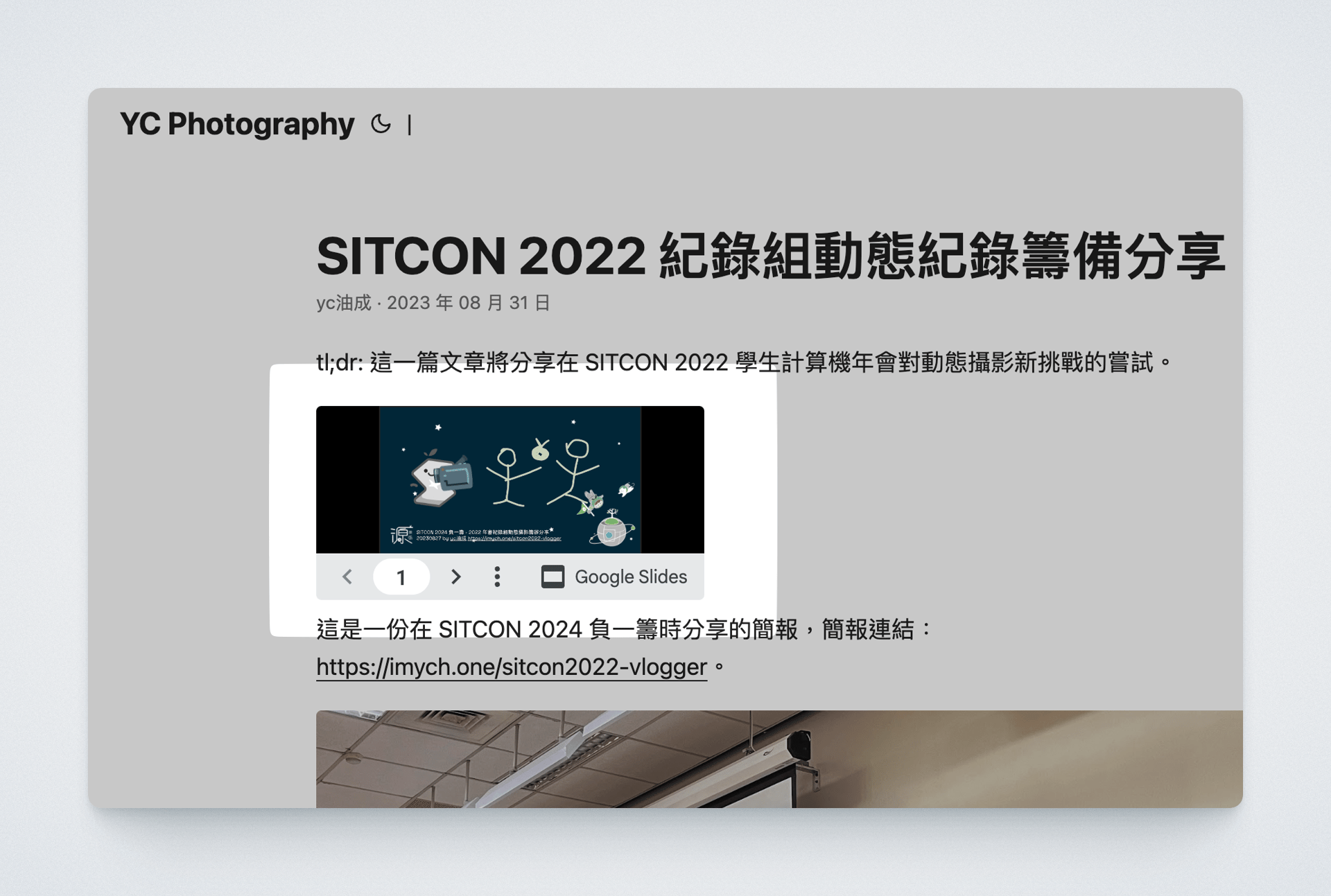
套用美美的 CSS
目前已經完成一半了,但在編譯後在前端的呈現可能有點大小不搭嘎,所以我們要來為 iframe 內嵌視窗補一點樣式。
在 Hugo 的路徑 /assets/css/ 下有個 extended 資料夾,裡面可以放佈景主題之外的樣式檔。我們建立一個新的檔案 iframe.css,接著貼上下面的原始碼。
這裡所定義的 iframe 會在容器最寬或最高時,維持 16:9 的長寬比例,並且套用圓角 ><(圓角好香)。
我的 16:9 的畫面比例通常用於 YouTube 影片、Google Slide 簡報內嵌,可以根據需要調整。
iframe {
    aspect-ratio: 16 / 9;
    width: 100%;
    height: 100%;
    border-radius: 4px;
    border: 0;
}
如此一來就能得到符合容器寬度且 16:9 比例的內嵌視窗了!